目录
一、安装迅投QMT后第一次运行必做设置
1、下载python库: QMT左上角
 - 交易设置 - 模型设置 - python库下载,下载完成后需要重启QMT才能生效。
2、关闭Windows自动休眠:Windows开始菜单 - 设置 - 系统 - 电源和睡眠 - 全改为从不。
二、新建和配置策略
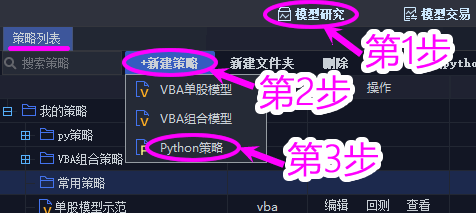
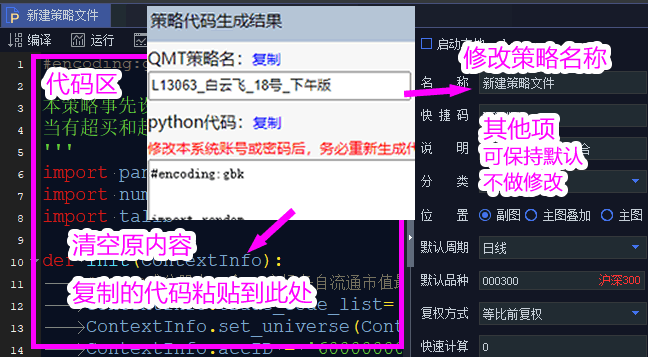
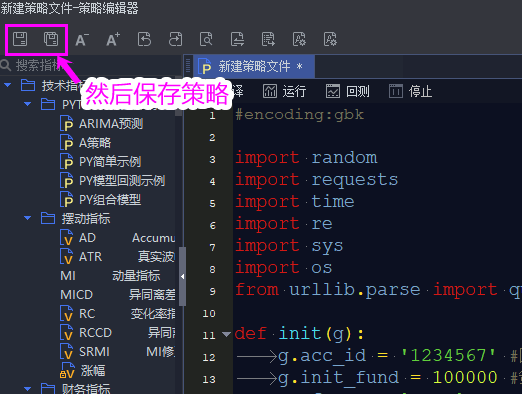
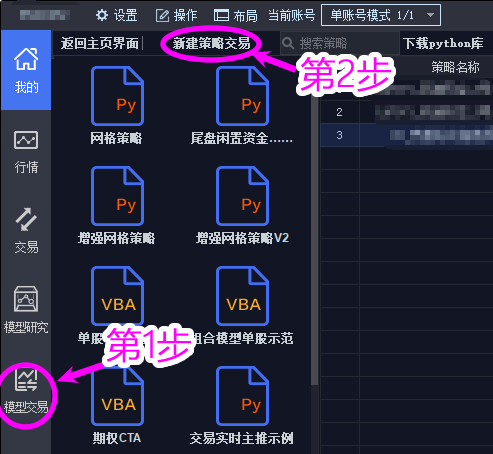
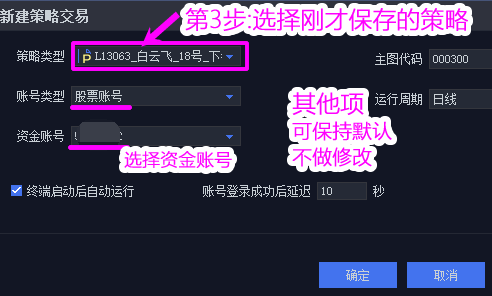
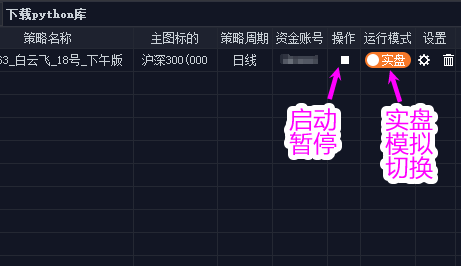
1、在电脑上登录迅投QMT,新建一个python策略:
登录方法:如何访问量化模拟系统 - 方式二
三、日常启动
后续每日开盘启动迅投QMT后,需关注如下界面,查看持仓、委托、成交、日志等是否正常:
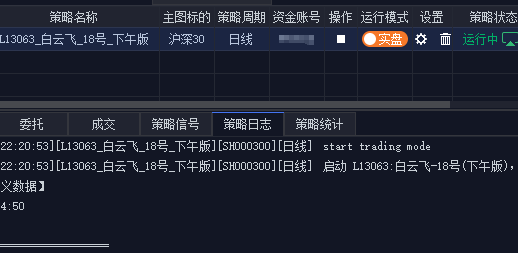
系统日志:QMT安装目录\userdata\log\XtClient_FormulaOutput_年月日.log
策略日志:QMT安装目录\_mylogs\年月日 策略名.txt
策略代码需升级到1.52 策略才支持独立记录策略日志
四、常见问题
1、策略具体会在什么时间点触发调仓?如果在迅投QMT中首次启动某个策略时,已经错过了一些调仓信号,这时开启策略还会自动补买吗?
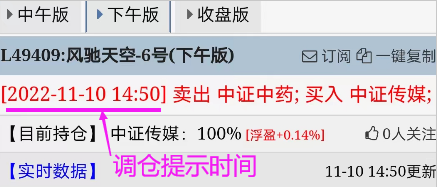
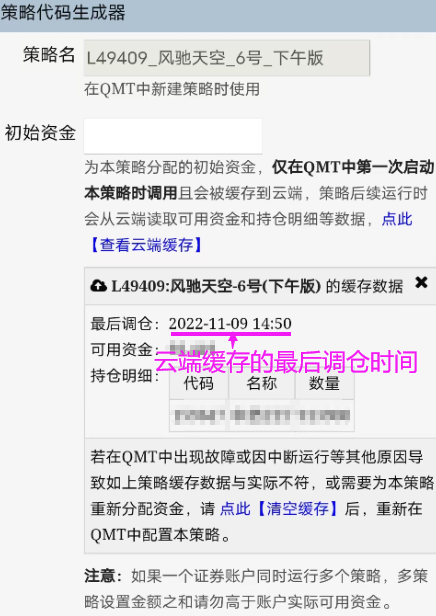
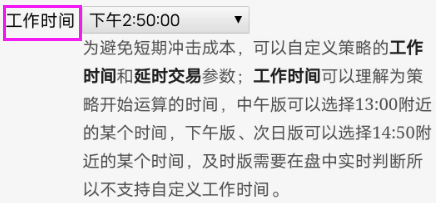
当QMT在工作时间,发现最后调仓时间与该策略的调仓提示时间不一致了,便会触发自动调仓。
首次在QMT中启动策略,云端缓存数据为空,最后调仓时间将自动初始化为策略的最新调仓提示时间,所以首次开启策略之前的持仓不会补买;接下来的卖出调仓,也会因为没有持仓而自动跳过;下一次买入才会正常跟进。
QMT必须在交易日持续运行,若某天忘记启动,再次启动时可能会出现调仓混乱,这时可参考下面问题3处理。
首次在QMT中启动策略,云端缓存数据为空,最后调仓时间将自动初始化为策略的最新调仓提示时间,所以首次开启策略之前的持仓不会补买;接下来的卖出调仓,也会因为没有持仓而自动跳过;下一次买入才会正常跟进。
QMT必须在交易日持续运行,若某天忘记启动,再次启动时可能会出现调仓混乱,这时可参考下面问题3处理。
2、如何为策略重新分配资金?
方法一:策略空仓时,首先在QMT中关闭策略,然后进入本系统点开对应策略 - 自动交易入口 - 查看云端缓存 - 清空缓存,然后重新设置策略初始资金,重新生成代码,去迅投QMT
- 点模型研究,找到对应策略 - 点编辑,把策略代码覆盖一下,然后在QMT中重启策略即可。
方法二:策略空仓时,按上述方法一清空缓存后,直接修改QMT策略代码中g.init_fund变量,然后重启策略。
方法三:使用修改仓位缓存功能,直接修改策略的可用资金 (策略总资产 = 可用资金 + 持仓市值),策略空仓或持仓状态均可操作 。
方法二:策略空仓时,按上述方法一清空缓存后,直接修改QMT策略代码中g.init_fund变量,然后重启策略。
方法三:使用修改仓位缓存功能,直接修改策略的可用资金 (策略总资产 = 可用资金 + 持仓市值),策略空仓或持仓状态均可操作 。
3、策略未成功执行的原因一般有那些?未成功执行要如何调整?
开盘忘记启动QMT、运行QMT的电脑或网络故障、QMT服务器故障、策略品种涨跌停或停牌等情形均有可能导致策略执行失败,具体可参照上面"三、日常启动"在日志中查找具体原因。
若策略未成功执行,但当日策略逻辑并无交易,这种情况后面启动策略虽然会提示"非今日指令",但只要 实际持仓、持仓缓存和策略信号 是一致的,继续运行策略就可以了。
方法二:手工择机 卖出策略已不再持有的品种,买入策略已持有的品种 (如果手工补买后 当日策略又提示卖出,若品种不支持T+0,则将无法卖出,实际操作时要注意此风险;如果选择不手工补买,策略则会忽略本次买入,下次买入会正常跟进),然后使用修改仓位缓存功能,将持仓调整一致后重启策略。
若策略未成功执行,但当日策略逻辑并无交易,这种情况后面启动策略虽然会提示"非今日指令",但只要 实际持仓、持仓缓存和策略信号 是一致的,继续运行策略就可以了。
若出现 实际持仓、持仓缓存和策略信号 不一致的情况,可以有如下几种处理方法:
方法一:手工择机 全部卖出,空仓后参照【2、如何为策略重新分配资金 - 方法一/方法二】操作。
方法二:手工择机 卖出策略已不再持有的品种,买入策略已持有的品种 (如果手工补买后 当日策略又提示卖出,若品种不支持T+0,则将无法卖出,实际操作时要注意此风险;如果选择不手工补买,策略则会忽略本次买入,下次买入会正常跟进),然后使用修改仓位缓存功能,将持仓调整一致后重启策略。
4、早上开盘前启动了迅投QMT,过段时间发现迅投QMT居然自动返回到了登录界面,这是怎么回事?
QMT左上角 - 交易设置 - 自动重启设置 - 启用自动初始化取消选择 - 右下角确定。
注意:若电脑分辨率过低,可能无法看到界面右下角的确定按钮,请调整电脑分辨率; 另设置后需正常退出一次QMT软件,若在未退出QMT软件的情况下直接关闭电脑,会导致设置丢失。
- 交易设置 - 自动重启设置 - 启用自动初始化取消选择 - 右下角确定。
注意:若电脑分辨率过低,可能无法看到界面右下角的确定按钮,请调整电脑分辨率; 另设置后需正常退出一次QMT软件,若在未退出QMT软件的情况下直接关闭电脑,会导致设置丢失。
5、如何更换电脑运行迅投QMT?
迅投QMT是本地运行,策略文件也是保存在本地,更换电脑重装迅投QMT后策略文件会丢失,但云端缓存的资金持仓等数据不会丢失,因此更换电脑仅需重新生成代码并创建策略即可,缓存无需清空,策略持仓或空仓时均可操作,但建议在收盘后操作。
6、迅投QMT的日志中出现“策略已异常退出, 请人工接管!”是什么原因?
往前翻日志,翻到第一次出现“策略已异常退出, 请人工接管!”的位置,有详细的错误说明。
7、迅投QMT的日志中出现“获取委托编号失败!请立即人工接管!”是什么原因?
导致此问题,有如下两种可能:
一、忘记启用实盘模式。在模拟模式下,迅投QMT并不会真正的挂单,所以无法获取委托编号; QMT - 模型交易 - 选择对应策略 - 运行模式, 调整为实盘即可。
二、网络延迟。报单请求提交后,委托编号长时间未能返回,导致策略调仓无法完成。请检查 电脑网络 以及 QMT与服务器的连接 是否正常,QMT - 右下角 - 行情 - 交易中心;然后手工操作本次调仓后,使用修改仓位缓存功能,将持仓缓存数据修改为与实际持仓一致后重启本策略。
一、忘记启用实盘模式。在模拟模式下,迅投QMT并不会真正的挂单,所以无法获取委托编号; QMT - 模型交易 - 选择对应策略 - 运行模式, 调整为实盘即可。
二、网络延迟。报单请求提交后,委托编号长时间未能返回,导致策略调仓无法完成。请检查 电脑网络 以及 QMT与服务器的连接 是否正常,QMT - 右下角 - 行情 - 交易中心;然后手工操作本次调仓后,使用修改仓位缓存功能,将持仓缓存数据修改为与实际持仓一致后重启本策略。
8、策略实际操作的资金比我设置的初始资金少是什么原因?
出现此问题一般是因为策略某次调仓时,账户上实际的可用资金 小于 策略设置的资金,在这种情况下,策略只能自动将资金降低为账户上的实际可用资金来操作,并且在操作完成后会立即按这个比较低的资金来更新云端缓存。后续若有入金
并需要为策略增加资金请按【2、如何为策略重新分配资金?】操作。
9、云端缓存的资金持仓等数据支持修改吗?
目前已支持修改仓位缓存,但需要谨慎操作,数据修改错误将导致调仓混乱。
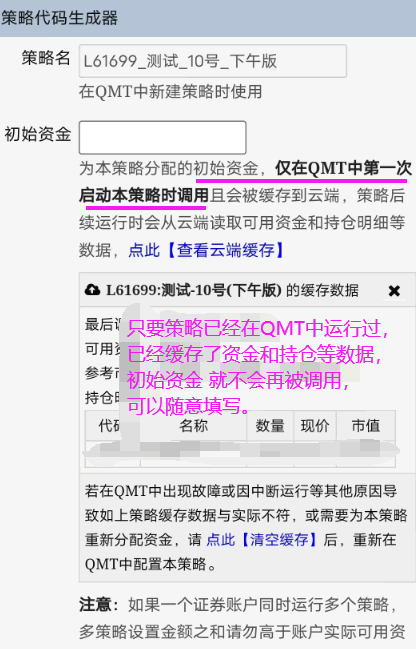
10、已经运行过的策略,重新生成代码时,初始资金怎么填?
11、涨停导致买入失败,要如何处理?
因涨停买入失败,会导致调仓流程无法完成,云端持仓缓存不会被更新,后续策略提示卖出该品种时,因云端缓存没有该品种持仓记录,会自动跳过该卖出操作;
但如果本次调仓是 既有卖出操作、又有买入操作,虽然卖出已实际执行,但云端持仓缓存也未做登记,需要使用修改仓位缓存功能,手工校正持仓、可用资金、最后调仓周期,然后重启策略。
但如果本次调仓是 既有卖出操作、又有买入操作,虽然卖出已实际执行,但云端持仓缓存也未做登记,需要使用修改仓位缓存功能,手工校正持仓、可用资金、最后调仓周期,然后重启策略。
12、跌停导致无法卖出,要如何处理?
出现本风险,同样会导致调仓流程无法完成,只能自行手工择机卖出,然后使用修改仓位缓存功能,手工校正持仓、可用资金、最后调仓周期,然后重启策略。
相关链接: